


工程视图不显示怎么办?四招搞定!
当我们零件绘制完成,并且从零件制作工程图之后,两个文件之间便创建了连接,此时如果我们在软件外部修改了零件名称,再次打开工程图时,发现工程图的视图都无法正常显示。


原因:零件在windows系统重命名之后,SolidWorks中该工程图与其链接的零件之间丢失了参考。
解决思路:重新为零件与工程图链接参考。
打开丢失零件参考的工程图后,会出现无法找到文件提示,点击“浏览文件”,重新指定零件。


选中主视图,右键点击“替换模型”

在弹出的对话框中选定视图,勾选“所有视图”,点击浏览到与工程图链接参考的零件


选中主视图,右键点击“显示”

点击“浏览文件”


此时,出现“不能找到工程图视图的模型配置”的提示,仍旧无法正常显示视图

在该视图的属性菜单下划找到工程图的“更多属性”,在对话框的配置信息中选择“使用模型“使用中”或上次保存的配置”点击确定。

注意:退出对话框中需要对视图再次右键选择“显示”,如果还有视图没有工程模型配置,需要重复上述操作添加配置信息。

在软件的菜单栏中点击“打开”选中工程图后先不要打开,点击下方的“参考”

在弹出的参考对话框中,双击模型后更改新的参考文件,选择完成后单击确定。


注意:如果工程图视图不显示但不弹出错误提示时,可能该提示被我们从前选择为“不要再提示”,恢复这个提示只需要在“选项”—“解除的信息”中,勾选该提示解除就可以了。

关于”工程图不显示的四种解决方法”的详细操作过程及注意事项,请点击参阅操作视频:
-

-

SOLIDWORKS PDM与Windows搜索类型深度对比:工程数据管理的效率之选
在实际工作场景中,工程师每天需处理大量三维模型、工程图纸、BOM表、技术文档等文件,快速精准定位目标文件直接影响工作效率。
넶0 2026-01-23 -

【官方认证】2026 年 SOLIDWORKS CSWP 考试开启!附全系列认证价格 报考指南
各位 SOLIDWORKS 用户、设计领域的伙伴们,2026 年的职业 “升级密钥” 已送达 ——SOLIDWORKS 官方 CSWP 认证考试正式启动!价格、认证价值、报考方式一次性给您讲清楚。
넶0 2026-01-23 -
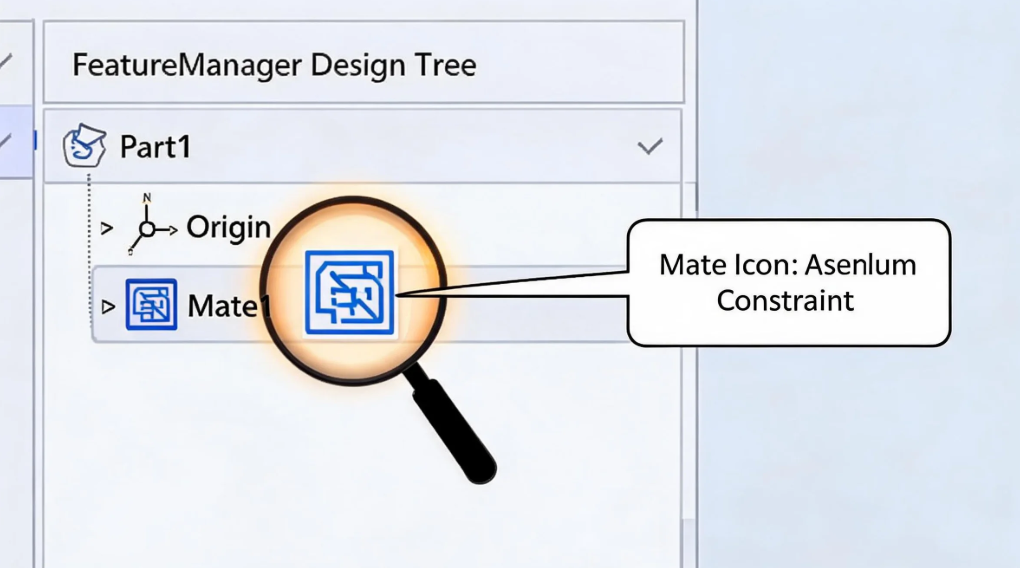
解码 SOLIDWORKS 设计树中的图标“密码”
作为SOLIDWORKS技术工程师,准确解读FeatureManager设计树中的零部件图标是高效管理和排查装配体问题的关键技能。
넶1 2026-01-15


