


解码 SOLIDWORKS 设计树中的图标“密码”

作为SOLIDWORKS技术工程师,准确解读FeatureManager设计树中的零部件图标是高效管理和排查装配体问题的关键技能。这些图标不仅仅是装饰,它们直观地传达了零部件的状态、加载方式、可见性及特殊属性。本文将详细解析每个图标的含义,并提供将其恢复为正常图标状态的实用方法,帮助您轻松掌握SOLIDWORKS 设计树各图标的含义,辅助您提高设计效率。
1.  零件
零件
含义:基础零件图标,零部件已完全加载到内存中,其所有特征和配合均可被编辑。这是最常规的可编辑状态。
2.  装配体
装配体
含义:装配体文件图标,可进一步展开查看下方已装配的零部件。
3.  柔性子装配体
含义:柔性装配体图标,在装配体属性中被设置为“柔性”,允许其内部的配合在顶级装配体中运动。
4.  轻化,显示为图标上重叠出现蓝色羽毛
含义:零部件以“轻化”模式加载,仅将部分模型数据装入内存,可显著提升大装配体性能。特征暂时不可编辑。
恢复操作:右键单击该零部件,选择“设定为还原”,蓝色羽毛即会消失,部件转为“已自动求解”状态。
5.  过时的轻化零件,显示为轻化零件的图标上重叠出现一根红色羽毛
含义:该轻化零部件的模型数据已过期,因为其源文件已在另一会话中被修改并保存。
恢复操作:右键单击该零部件,选择“设定为还原”。系统会载入最新的模型数据,并恢复为正常状态。
6.  零件已压缩,显示为一个灰色图标
含义:该零部件在激活的配置中被压缩。它既不会显示在图形区域,也不会被加载到内存或参与任何计算(如质量属性、干涉检查)。
恢复操作:右键单击该零部件,选择“解除压缩”。图标将恢复为正常状态(如黄色或带羽毛)。
7.  已隐藏,显示为白色图标
含义:零部件在内存中为激活状态,但在图形区域中被隐藏。
恢复操作:右键单击该零部件,选择“显示”。图标将恢复为其对应的激活状态图标(如黄色、带羽毛等)。
8.  隐藏轻化,显示为带蓝色羽毛的白色图标
含义:零部件处于“轻化”状态,并且已被隐藏。
恢复操作:右键单击零部件,选择“显示”以恢复可见性,图标变为标准“轻化”图标。若需完全还原,需再执行“设定为还原”。
9.  隐藏、过时及轻化,显示为带红色羽毛的白色图标
含义:这是上述几种状态的叠加:零部件已隐藏、已过期且为轻化状态。
恢复操作:首先右键单击并选择“显示”,然后选择“设定为还原”以加载最新数据。
10. 
 智能零部件,显示为一个闪电符号重叠出现在零部件图标上
含义:该零部件被定义为“智能零部件”,包含相关联的特征和零部件。
恢复操作:闪电符号是属性标识,并非异常状态。若要移除该属性,需编辑智能特征。
11.  隐藏的智能零部件,显示为白色图标上的透明闪电图标
含义:这是一个已被隐藏的智能零部件。
恢复操作:右键单击并选择“显示”。
12. 大型设计审阅,显示为零部件的图标上会重叠出现一眼睛
含义:装配体在此模式下打开,所有零部件图标上会重叠一个眼睛图标。此模式下可快速浏览和测量大型装配体,但编辑功能受限。
恢复操作:若要完全编辑,必须用“还原”模式重新打开装配体(文件 > 打开,在模式下拉菜单中选择“还原”)。
13.  隐藏大型设计审阅,显示为带眼睛的白色图标
含义:在大型设计审阅模式下,该零部件被隐藏。
恢复操作:右键单击并选择“显示”。
14.  导入的零件,显示为带有绿色箭头的黄色图标
含义:该零部件是从其他CAD系统(如STEP, IGES)导入的,表面当前导入的零部件与原始的STEP\IGES等源文件保持着连接,当源文件更新后导入到SW的零部件也会随之更新。
恢复操作:在SOLIDWORKS数据卡中选择并右键带绿色箭头的零部件,通过“断开连接”功能即可将零部件恢复为正常的图标状态。
15.  导入的装配体,显示为带有绿色箭头的装配体图标
含义:该零部件是从其他CAD系统(如STEP, IGES)导入的,表面当前导入的装配体与原始的STEP\IGES等源文件保持着连接,当源文件更新后导入到SW的装配体也会随之更新。
恢复操作:在SOLIDWORKS数据卡中选择并右键带绿色箭头的装配体,通过“断开连接”功能即可将装配体恢复为正常的图标状态。
16.  未求解,显示为打开装配体时,眼睛覆盖图标
含义:打开装配体时短暂出现,表示该零部件正在被解析(加载和计算配合)。解析完成后,覆盖图标自动消失。
恢复操作:通常为自动过程。若长时间卡在此状态,可能是系统或文件问题,可尝试“强制重建”(Ctrl+Q)或重新打开装配体。
17.  封套单个零部件,显示为零部件是一个封套
含义:当前零部件套”。封套常用于参考、选择工具或布局,通常不参与材料明细表(BOM)计算。
恢复操作:在SOLIDWORKS设计树种,选择并右键封套零部件,进入零部件属性窗口,在窗口中后取消勾选“封套”。
18.  封套子装配体,显示为子装配体是一个封套
含义:当前零部件套”。封套常用于参考、选择工具或布局,通常不参与材料明细表(BOM)计算。
恢复操作:在SOLIDWORKS设计树种,选择并右键封套零部件,进入零部件属性窗口,在窗口中后取消勾选“封套”。
19.  隐藏封套,显示为零部件是一个封套并且为白色图标
含义:当前零部件为封套状态,且封套零部件在内存中为激活状态,但在图形区域中被隐藏。
恢复操作:右键单击该封套零部件,选择“显示”。图标将恢复为其对应的激活封套状态图标
20.  压缩封套,显示为零部件是一个封套并为灰色图标。
含义:该封套零部件在激活的配置中被压缩。它既不会显示在图形区域,也不会被加载到内存或参与任何计算。
恢复操作:右键单击该封套零部件,选择“解除压缩”。图标将恢复为正常封套状态
21.  分组的零部件,显示为两个零部件图标重叠在一起
含义:相同配置的相同零部件被自动分组到一个文件夹图标下,以简化设计树。
恢复操作:右键单击顶层装配体,选择“树显示” > 取消勾选“对零部件实例分组”,即可展开显示所有单个实例。
22.  分组的子装配体,显示为两个子装配体重叠在一起
含义:相同配置的相同零部件被自动分组到一个文件夹图标下,以简化设计树。
恢复操作:右键单击顶层装配体,选择“树显示” > 取消勾选“对零部件实例分组”,即可展开显示所有单个实例。
23.  未来版本文件,显示为一个装配体重叠在日历图标上
含义:表示用旧版本软件(如前一个版本的Service Pack)打开了一个由更高版本创建的文件。功能会受限。
恢复操作:使用与文件版本匹配或更新的SOLIDWORKS版本打开,即可获得完整功能。
将 FeatureManager 设计树中的图标从“无意义的图案”转变为有明确含义的“状态指示器”,是每一位追求高效和精准的 SOLIDWORKS 工程师应该具备的关键能力。它就像模型的实时仪表盘,让你能够洞察秋毫,从而做出更快的决策,避免不必要的错误,并更有效地管理和传达你的设计,快速识别零部件状态,从而提升设计与管理效率,避免潜在错误与返工,在与同事交流或接手他人项目时,能迅速理解设计意图和模型当前设定,一目了然地掌握整个零部件及装配体的健康状况,减少沟通成本。
-

-

SOLIDWORKS PDM与Windows搜索类型深度对比:工程数据管理的效率之选
在实际工作场景中,工程师每天需处理大量三维模型、工程图纸、BOM表、技术文档等文件,快速精准定位目标文件直接影响工作效率。
넶0 2026-01-23 -
【官方认证】2026 年 SOLIDWORKS CSWP 考试开启!附全系列认证价格 报考指南
各位 SOLIDWORKS 用户、设计领域的伙伴们,2026 年的职业 “升级密钥” 已送达 ——SOLIDWORKS 官方 CSWP 认证考试正式启动!价格、认证价值、报考方式一次性给您讲清楚。
넶0 2026-01-23 -
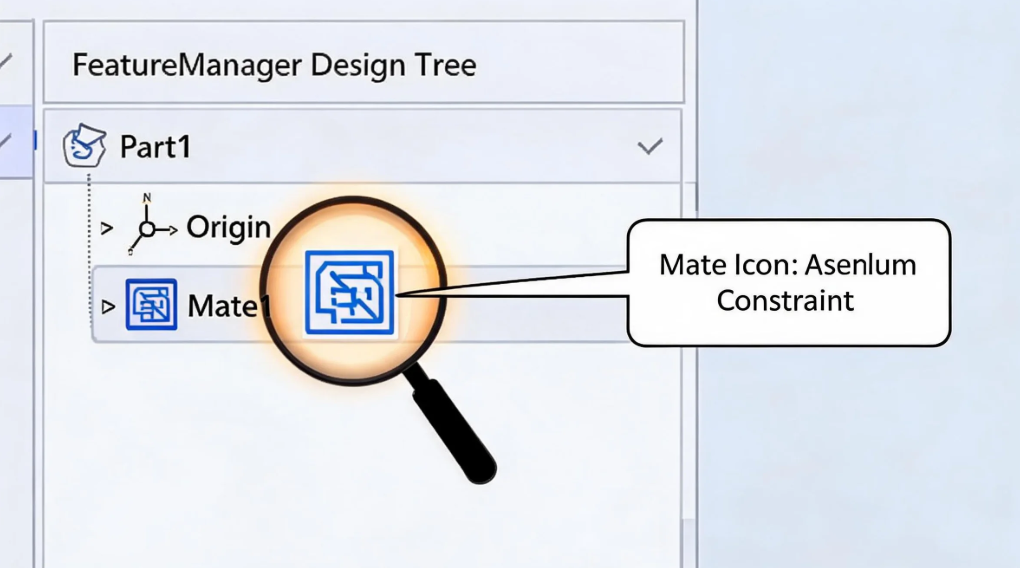
解码 SOLIDWORKS 设计树中的图标“密码”
作为SOLIDWORKS技术工程师,准确解读FeatureManager设计树中的零部件图标是高效管理和排查装配体问题的关键技能。
넶1 2026-01-15


